
عروض الأسعار ERPNext تساعد شركتك على تنظيم مرحلة مهمة قبل البيع، لأن العميل في السعودية غالبا يحتاج عرض واضح يشرح الأصناف أو الخدمات والكميات والأسعار والضريبة وشروط الدفع قبل اتخاذ القرار، ومع ERPNext لا يبقى عرض السعر ملف منفصل أو رسالة عادية، بل يتحول إلى مستند مرتبط بالعميل والمخزون والمحاسبة والفاتورة، لذلك تعتبر عروض الأسعار ERPNext نقطة مهمة في ضبط البيع، وهذا يجعل فريق المبيعات أسرع في المتابعة وأدق في التسعير وأكثر قدرة على تحويل الفرص إلى أوامر بيع فعلية
ما هي عروض الأسعار ERPNext؟
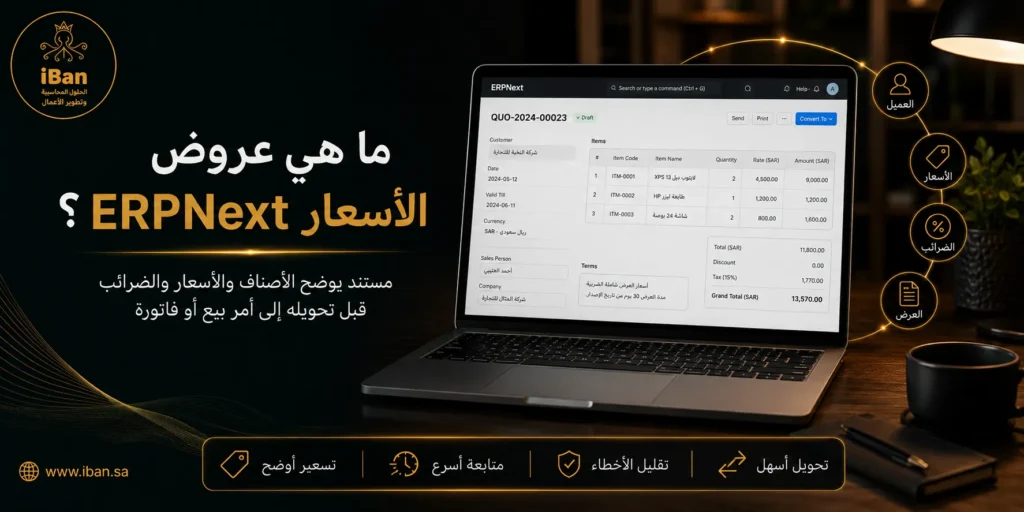
عروض الأسعار ERPNext هي مستندات مبيعات يتم إنشاؤها داخل النظام لتقديم سعر واضح للعميل قبل إصدار أمر البيع أو الفاتورة، ويحتوي العرض على بيانات العميل والأصناف أو الخدمات والكميات والأسعار والضرائب والخصومات وشروط الدفع وتاريخ الصلاحية، الفكرة أن فريق المبيعات لا يبدأ من الصفر كل مرة، بل يعتمد على بيانات محفوظة داخل ERPNext، وهذا يقلل الأخطاء ويجعل كل عرض سعر متوافق مع سياسة التسعير داخل الشركة
لماذا يحتاج فريق المبيعات إلى عرض سعر منظم؟
عرض السعر المنظم يساعد العميل على فهم قيمة المنتج أو الخدمة قبل الموافقة، ويساعد فريق المبيعات على توثيق الاتفاق بدل الاعتماد على رسائل متفرقة بين البريد والواتساب، عند استخدام عروض الأسعار ERPNext يصبح لدى الشركة سجل واضح لكل عرض تم إرساله، وكل عرض تم قبوله أو رفضه، وكل فرصة ما زالت تحت المتابعة، وهذا مهم في الشركات التي تتعامل مع عملاء كثيرين أو تقدم خدمات مختلفة بأسعار متغيرة
كيف تبدأ إعداد عروض الأسعار؟
إعداد عروض الأسعار ERPNext يبدأ من وحدة المبيعات داخل النظام، حيث يختار المستخدم مستند Quotation ثم ينشئ عرض سعر جديد، بعد ذلك يتم اختيار العميل أو إدخال بيانات عميل جديد، ثم إضافة الأصناف أو الخدمات المطلوبة مع الكميات والأسعار، وبعدها يتم ضبط الضرائب والخصومات وشروط الدفع وتاريخ صلاحية العرض، وفي النهاية يمكن حفظ العرض وإرساله للعميل عبر البريد أو طباعته بصيغة مناسبة لهوية الشركة، وهنا تصبح عروض الأسعار ERPNext أسهل في المتابعة من الملفات اليدوية
ما دور وحدة المبيعات في ERPNext؟
تعمل وحدة المبيعات ERPNext على ربط عرض السعر بباقي خطوات دورة البيع، لذلك لا يكون العرض مجرد مستند مستقل، بل يتحول بعد موافقة العميل إلى أمر بيع ثم فاتورة بدون إعادة إدخال نفس البيانات، هذا الربط يساعد فريق المبيعات على متابعة العميل من أول اهتمام حتى التحصيل، ويمنح الإدارة رؤية أوضح عن العروض المفتوحة والعروض التي تحولت إلى مبيعات فعلية
كيف تختار العميل والأصناف؟
عند إنشاء عروض الأسعار ERPNext يمكن اختيار العميل من قاعدة البيانات إذا كان مسجلا بالفعل، أو إضافة عميل جديد مع بيانات التواصل والعنوان، بعد ذلك يتم اختيار الأصناف أو الخدمات من القائمة المسجلة داخل النظام، وعند اختيار الصنف تظهر البيانات المرتبطة به مثل السعر والوحدة والضريبة عند ضبطها مسبقا، هذه الطريقة تجعل التسعير أكثر ثباتا وتقلل اختلاف الأسعار بين موظف وآخر داخل نفس الفريق
معرفة المزيد:
برنامج إدارة المبيعات ERPNext
كيف تضبط الأسعار والخصومات؟
عروض الأسعار ERPNext تمنح الشركة مرونة في التسعير لأنها تسمح باستخدام قوائم أسعار مختلفة حسب نوع العميل أو العملة أو الفرع أو السوق المستهدف، يمكن مثلا أن يكون لديك سعر خاص للموزعين وسعر آخر لعملاء التجزئة وسعر مختلف للعقود السنوية، ويمكن أيضا إضافة خصم على مستوى الصنف أو على إجمالي العرض، وهذا مناسب للشركات السعودية التي تقدم عروض موسمية أو خصومات لعملاء كبار بدون كسر سياسة الربحية
متى تستخدم قوائم الأسعار؟
قوائم الأسعار مهمة عندما تكون الشركة لديها أكثر من فئة عملاء أو أكثر من فرع أو منتجات تتغير أسعارها حسب الكمية، بدلا من تعديل السعر يدويا في كل مرة، يمكن لفريق المبيعات اختيار القائمة المناسبة ليظهر السعر الصحيح تلقائيا، عند ربط هذه القوائم مع عروض الأسعار ERPNext تصبح عملية البيع أوضح، ويقل الخلاف الداخلي حول السعر المعتمد، خاصة في الأنشطة التجارية التي تتعامل مع عدد كبير من الأصناف
كيف تتابع أثر الخصومات؟
الخصومات ليست مجرد رقم أقل في العرض، لأنها تؤثر مباشرة على هامش الربح، لذلك يساعد ERPNext في متابعة العروض التي تحتوي على خصومات ومعرفة هل أدت إلى إغلاق صفقات فعلية أم لا، عندما تقارن الإدارة بين العروض المقبولة والمرفوضة يمكنها معرفة حدود الخصم المناسبة، وهذا يساعد على بناء سياسة تسعير أفضل بدل منح خصومات عشوائية لا تحقق نتيجة حقيقية
ما مميزات عروض الأسعار في ERPNext؟
أهم ما يميز عروض الأسعار ERPNext أنها تربط البيانات ببعضها داخل نظام واحد، فالعميل موجود في قاعدة البيانات، والأصناف مرتبطة بالمخزون، والأسعار مرتبطة بقوائم التسعير، والضرائب تظهر حسب الإعدادات، وبعد موافقة العميل يمكن تحويل العرض إلى أمر بيع أو فاتورة بسهولة، هذه السلسلة تقلل العمل اليدوي وتحسن سرعة الرد على العملاء، لذلك تمنح عروض الأسعار ERPNext فريق البيع طريقة أوضح لإدارة الطلبات
هل تقلل الأخطاء اليدوية؟
نعم، لأن النظام يسحب البيانات من سجلات جاهزة بدل كتابتها من جديد في كل عرض، عندما تكون بيانات الأصناف والعملاء والضرائب مضبوطة، تصبح عروض الأسعار ERPNext أكثر دقة من الملفات اليدوية، وهذا ينعكس على الفاتورة لاحقا، لأن نفس البيانات تنتقل من العرض إلى أمر البيع ثم إلى الفاتورة، فيقل احتمال نسيان خصم أو كتابة كمية خاطئة أو احتساب ضريبة بطريقة غير صحيحة
هل تسرع إغلاق الصفقات؟
سرعة إرسال عرض السعر تؤثر على قرار العميل، خصوصا في السوق السعودي الذي يقارن فيه العميل بين أكثر من مورد قبل الاختيار، عندما يستطيع فريق المبيعات تجهيز عرض واضح خلال وقت قصير، يزيد احتمال استمرار العميل في التواصل، ومع تتبع حالة عروض الأسعار ERPNext يمكن معرفة العروض التي تحتاج متابعة والعروض التي تنتظر موافقة والعروض التي يجب تحديثها قبل انتهاء الصلاحية
كيف ترتبط بالفواتير والمحاسبة؟
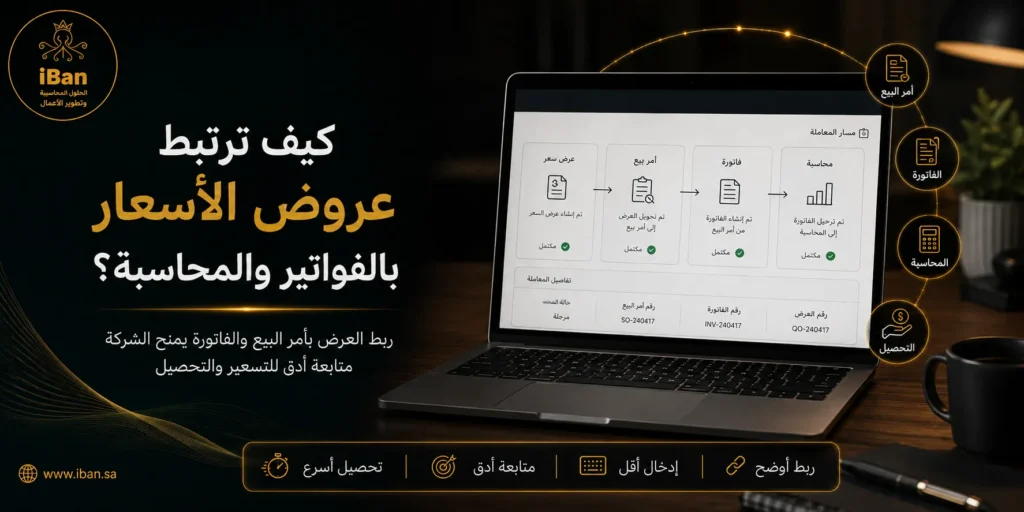
بعد موافقة العميل يمكن تحويل عروض الأسعار ERPNext إلى أمر بيع ثم فاتورة، وهذا يقلل إعادة الإدخال ويحافظ على نفس البيانات من بداية العملية حتى التحصيل، وعند ربط المبيعات مع وحدة المحاسبة ERPNext تصبح الإدارة قادرة على متابعة أثر الصفقة ماليا، من قيمة البيع إلى الضريبة إلى التحصيل، وهذا مهم للشركات التي تريد دورة مبيعات واضحة لا تنفصل عن الحسابات والتقارير
متى تحول العرض إلى أمر بيع؟
يتم تحويل العرض إلى أمر بيع بعد موافقة العميل على السعر والشروط، وهنا يصبح الاتفاق أكثر جدية ويبدأ فريق الشركة في التجهيز أو التسليم أو تنفيذ الخدمة، استخدام ERPNext في هذه المرحلة يساعد على حفظ تفاصيل الاتفاق، فلا يحتاج الموظف إلى نقل البيانات من عرض السعر إلى مستند جديد، وهذا يقلل الوقت ويمنع اختلاف البيانات بين مستند وآخر
متى تصدر الفاتورة بعد العرض؟
الفاتورة تصدر حسب سياسة الشركة وطبيعة البيع، قد تصدر مباشرة بعد قبول العرض في البيع السريع، أو بعد التسليم في البيع المرتبط بالمخزون، أو على دفعات في الخدمات والمشاريع، عند استخدام عروض الأسعار ERPNext يمكن للشركة بناء مسار واضح يبدأ من عرض السعر وينتهي بالفاتورة والتحصيل، وهذا يعطي فريق الحسابات صورة أوضح عن الإيرادات المتوقعة والفواتير المنتظرة، ويجعل عروض الأسعار ERPNext جزءا من دورة الإيرادات وليس خطوة منفصلة
كيف تساعدك أيبان؟
أيبان تساعد الشركات السعودية في إعداد عروض الأسعار ERPNext بطريقة تناسب دورة البيع الفعلية داخل الشركة، بداية من ضبط وحدة المبيعات وقوائم الأسعار والضرائب والقوالب، وحتى تدريب فريق المبيعات على إنشاء العروض وتحويلها إلى أوامر بيع وفواتير، الهدف ليس تشغيل نموذج Quotation فقط، لأن عروض الأسعار ERPNext تحتاج ضبطا يناسب طريقة بيعك، بل بناء طريقة عمل تجعل التسعير أسرع والمتابعة أوضح وربط المبيعات بالمحاسبة أسهل، خاصة للشركات التي تريد نظام ERPNext يخدم المبيعات والحسابات من مكان واحد
الأسئلة الشائعة
ما هو عرض السعر في ERPNext؟
عرض السعر في ERPNext هو مستند يرسله البائع للعميل قبل البيع، ويحتوي على الأصناف أو الخدمات والكميات والأسعار والضرائب والشروط، ويمكن تحويله لاحقا إلى أمر بيع أو فاتورة عند موافقة العميل
كيف يمكن إنشاء عرض سعر جديد؟
يمكن إنشاء عرض سعر جديد من وحدة المبيعات عبر اختيار Quotation ثم New، وبعدها يتم تحديد العميل وإضافة الأصناف والكميات والأسعار والضرائب والشروط ثم حفظ العرض وإرساله للعميل
هل يمكن تخصيص شكل عرض السعر؟
نعم يمكن تخصيص قالب عرض السعر حسب هوية الشركة وبياناتها وطريقة عرض الأصناف والشروط، وهذا يساعد على إرسال عروض أكثر احترافية للعملاء بدون تعديل يدوي في كل مرة
هل ترتبط عروض الأسعار بالفواتير؟
نعم ترتبط عروض الأسعار بالفواتير داخل ERPNext، حيث يمكن تحويل العرض المقبول إلى أمر بيع ثم فاتورة، وبذلك تنتقل البيانات نفسها بين المستندات بدون إعادة إدخال
تعرف على المزيد :
دورة المبيعات في ERPNext